
La gestion efficace des documents marque souvent une vraie différence côté productivité, surtout pour nous, professionnels. Les appareils Android, notamment les mobiles Samsung, intègrent de nos jours des outils parfois bien ingénieux pour maîtriser ce fameux presse-papiers. Pourtant, une question subsiste : comment récupérer un document dans le presse-papier Samsung ? Cette interrogation revient fréquemment, que vous découvriez tout juste l’univers Samsung ou que vous soyez devenu un habitué.
Parcourez ce guide très concret, nourri de conseils pratiques et d’astuces récoltées au fil d’expériences parfois… inattendues. Parfois, il ne suffit que d’un geste – et tout redevient accessible, à condition de saisir la ruse au bon moment.
Résumé des points clés
- ✅ Samsung offre un presse-papiers amélioré sur ses appareils
- ✅ Plusieurs méthodes existent pour accéder et récupérer le contenu
- ✅ Les applications tierces optimisent la gestion de l’historique
Comprendre le presse-papiers sur Android
Bien saisir comment agit le « presse-papiers » peut bouleverser votre façon de traiter l’information sur mobile. Sous Android, ce petit espace temporaire garde ce que vous copiez : une phrase, parfois une photo, un lien — il arrive même qu’on n’y prête guère attention.
Que vous utilisiez le clavier Google ou encore l’outil Samsung fourni, chaque contenu copié s’y loge, entre deux manipulations — et s’oublie relativement vite, avouons-le.
Or, ce stockage n’est qu’un passage. Si vous oubliez de coller vite l’élément, la prochaine copie risque d’effacer ce précieux contenu.
La récupération devient donc cruciale, et Samsung propose justement d’aller un cran plus loin que la fonction Android standard.
Ce détail n’est pas anodin, notamment lorsque l’on jongle entre tâches pro ou qu’il faut, à l’improviste, refaire un copier-coller en urgence… Cela arrive, souvent plus qu’on ne voudrait l’admettre, même aux plus organisés d’entre nous.
Comment accéder au presse-papiers Samsung
Égarer la trace d’un document dans le presse-papiers Samsung n’est pas une fatalité.
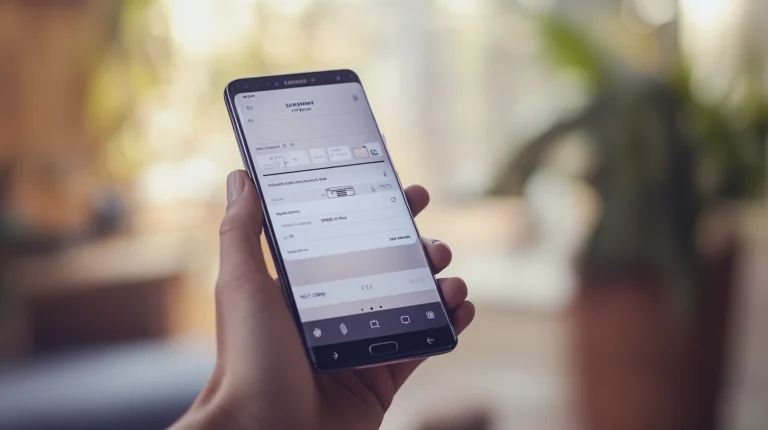
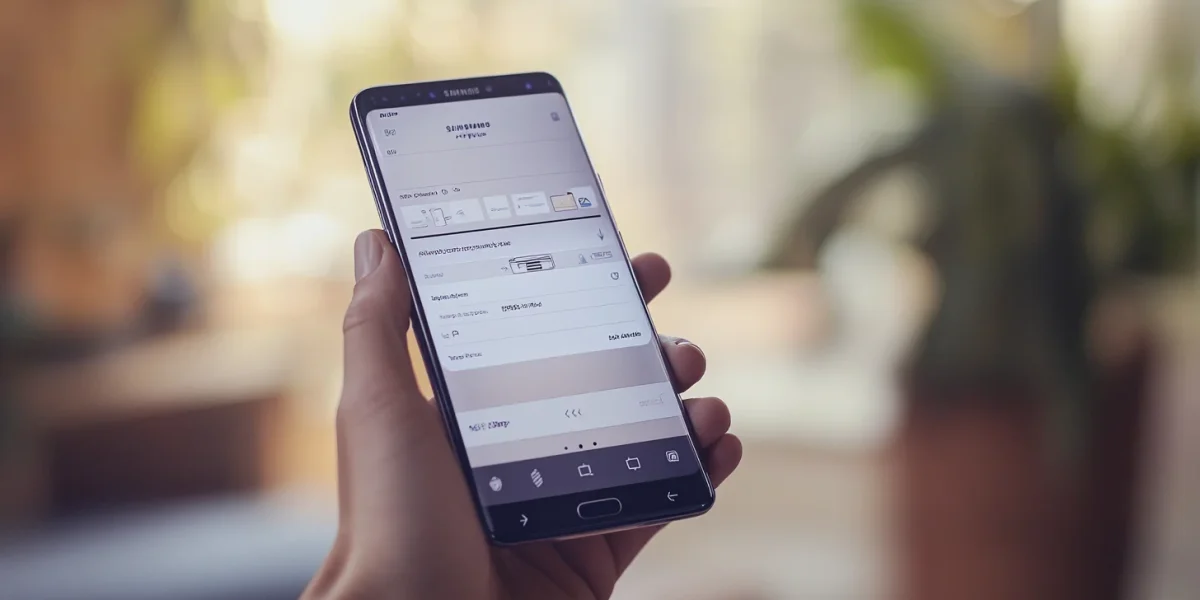
Sur la majorité des applications maison (Notes, Messages ou d’autres encore), un appui long sur la zone de saisie fait apparaître l’icône presse-papiers.
L’historique surgit alors – et vos copies récentes défilent devant vous.
Certes, le menu diffère selon la version logicielle, parfois l’intitulé « Presse-papiers » saute aux yeux, parfois c’est un symbole qui se fait discret.
Si vous travaillez avec diverses applis ou sur plusieurs supports, ce petit automatisme change la donne.
En entreprise, lors de sessions de formation, il n’est pas rare que quelqu’un s’étonne : « On peut tout retrouver là ? ».
Voilà qui montre que certaines astuces devraient circuler plus largement.
Bon à savoir
Je vous recommande de tester un appui long dans toutes vos applications textuelles, car l’accès au presse-papiers est parfois caché selon la version ou l’appli utilisée.
Et du côté de Gboard, le clavier Google fournit également une gestion : ouvrez la barre d’outils du clavier, cliquez sur la petite icône presse-papiers.
Dans bien des cas, certains éléments effacés peuvent même ressortir, si la synchronisation avait été activée — une découverte qui, de temps à autre, surprend agréablement.
Applications tierces pour optimiser votre presse-papiers
Pour approfondir le sujet, il serait difficile de contourner les applications tierces.
Installer un clipboard manager, c’est accéder à un historique beaucoup plus fourni, retrouver la fonction recherche, voire synchroniser du contenu sur d’autres appareils.
Des applis telles que « Clipper », « Clipboard Manager » ou « Copy Bubble » gardent même d’anciens extraits, et rendent le partage entre applis rapide — en plus d’offrir un rangement par catégories.
Restez toutefois attentif : prenez le temps d’examiner soigneusement les autorisations requises.
Certaines applications ont accès à tout ce qui transite par votre presse-papiers, ce qui, avouons-le, mérite un certain recul si vous gérez des informations sensibles au boulot ou à la maison.
Plus d’un utilisateur expérimenté conseillera de parcourir les avis sur le Play Store afin d’éviter les applis un peu trop « curieuses » ; les expériences partagées évitent parfois de vilaines surprises.
Ce type de gestionnaire s’avère précieux dès que vous accumulez des extraits : un bout d’e-mail, un récapitulatif de commande, une liste prise sur le pouce…
Au final, l’appréhension de perdre une info importante disparaît tout simplement.
Conseils pour optimiser l’utilisation du presse-papiers Samsung
- ✅ N’hésitez pas à consulter l’historique de temps en temps : il arrive que l’info recherchée ait juste glissé plus bas.
- ✅ Testez, sans hésiter une solution tierce, surtout si vous traitez souvent nombre de listes, des fichiers variés ou de longs extraits textuels. On s’aperçoit du gain au quotidien, sans exagérer.
- ✅ Les raccourcis clavier, disponibles sur certains modèles, deviennent vite addictifs. Ce réflexe, longtemps réservé à un cercle d’initiés, trouve sa place dans le quotidien des utilisateurs exigeants.
Quelques bons réflexes suffisent : la récupération d’informations devient sans accroc ! Beaucoup préfèrent tout stocker en double (une note, un courriel) : vieille astuce, toujours aussi fiable, surtout lors d’imprévus…
Grâce aux dernières mises à jour Android, la gestion des contenus sur mobile s’est améliorée.
S’équiper dès maintenant, c’est surtout s’assurer de préserver chaque document ou élément copié dans un coin fiable, sans crise de panique inutile.
Peut-être que le vrai test sera un simple copier-coller, histoire de prendre la main ?
FAQ
- ✅ Accéder au presse-papiers Samsung : Dans la plupart, des applications, un appui long dans une zone de texte permet d’ouvrir l’option « Presse-papiers ». Beaucoup ignorent encore ce réflexe tout simple… À tenter, qui sait !
- ✅ Récupérer un élément : Même principe : appui long, aperçu de votre historique. Il suffit ensuite de sélectionner selon vos besoins, le tour est joué la plupart du temps.
- ✅ Durée de conservation : Toutefois, il faut savoir que les éléments disparaissent parfois au redémarrage ou sont remplacés par une nouvelle copie. Quelques applications tierces étendent cette durée, selon plusieurs retours — cela dépend beaucoup du modèle d’appareil.
- ✅ Suppression d’éléments : En passant par « Éditer » ou « Supprimer » dans l’interface presse-papiers, on fait le ménage rapidement, et l’ordre revient selon chacun.
- ✅ Affichage limité : Si la liste paraît incompl,ète, c’est parfois une histoire de format particulier ou de capacité, tout simplement. Il n’existe aucun gestionnaire qui garantisse une trace de tout, et il arrive régulièrement qu’un contenu disparaisse du jour au lendemain, surtout s’il est volumineux ou inhabituel.
Mis à jour le 9 août 2025