Réaliser des captures d’écran propres, annotées et partagées en quelques secondes n’est plus réservé aux technophiles : avec Greenshot, les professionnels exigeants comme les curieux pressés accèdent à un outil simple, efficace, et largement personnalisable. Ce guide vous aide à prendre en main toutes ses facettes, à optimiser votre workflow, et à comprendre pourquoi il s’impose face aux outils natifs ou payants du marché.
Sommaire
Greenshot et ses fonctionnalités principales
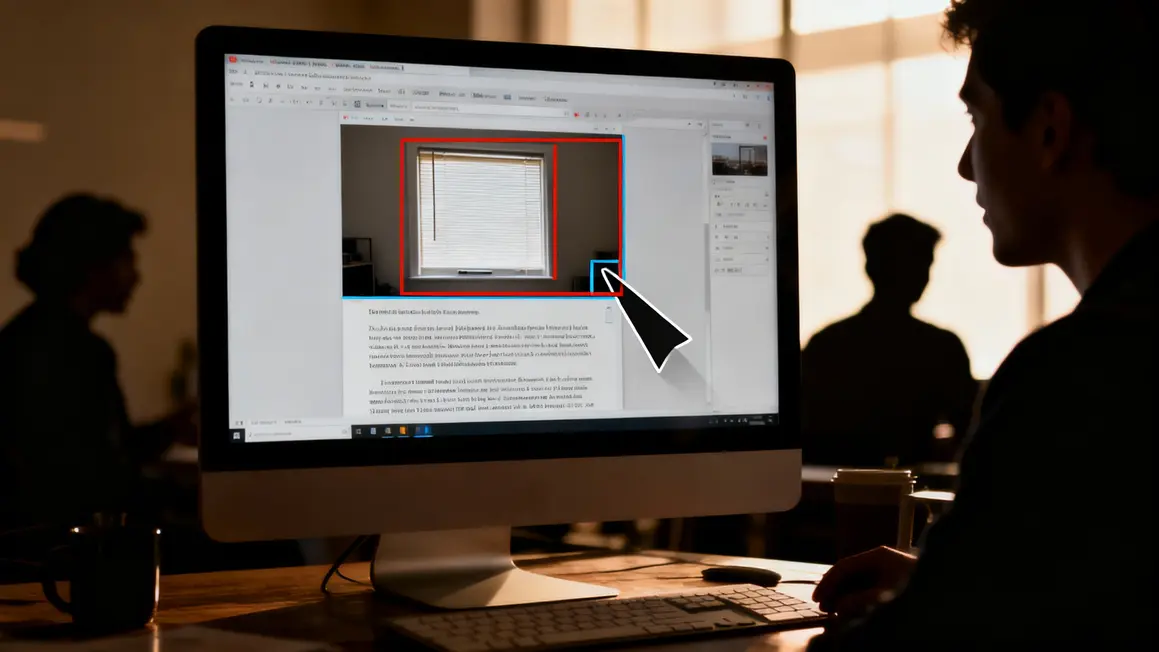
Plus polyvalent qu’un simple logiciel de capture, Greenshot permet de sélectionner une zone précise, une fenêtre spécifique, ou l’ensemble de l’écran – idéal pour documenter un bug, illustrer une présentation, ou répondre rapidement à un collègue. Sa fonction de capture défilante, unique, s’adresse à ceux qui doivent traiter du contenu sur plusieurs écrans, notamment lors d’audits ou de bilans visuels.
L’éditeur intégré est un atout majeur : il rend possible floutage, annotation, recadrage, ou ajout de formes sans passer par un autre logiciel. Cela accélère la circulation d’infos en entreprise, tout en évitant la dispersion des fichiers ou les manipulations superflues. Dans un secteur où la confidentialité demeure centrale, la possibilité d’obscurcir en un clic une donnée sensible fait la différence.
Côté usage : aussi efficace pour dépanner à distance que pour consigner une étape technique lors d’un projet digital, Greenshot répond aussi bien à un utilisateur intensif qu’aux besoins ponctuels pour sauvegarder ou partager rapidement un écran.
Open source, il se dispense de pub intrusive et reste optimisé pour tourner sur des machines modestes. Son interface sobre reste adaptée aux non-initiés tout en permettant un paramétrage fin pour ceux qui en tirent le maximum.
Les avantages de Greenshot en 2026
En 2026, Greenshot conserve son avance : la gratuité sur Windows, un prix très abordable sur macOS, et la personnalisation avancée de ses raccourcis le placent loin devant les captures natives souvent trop limitées, même après leurs récentes améliorations. La rapidité d’exécution (tout se fait en 1 ou 2 gestes) compense ses rares lacunes (captures multi-écrans ou pages web sur certains navigateurs). Le floutage intégré protège une information professionnelle sans fuites accidentelles.
La prise en main, que résume l’absence de menu inutile, reste une promesse tenue même sur de nouveaux appareils et systèmes récents. Si des alternatives existent (ShareX, Lightshot), rares sont celles qui conjuguent légèreté, souplesse, et outils embarqués.
Installation et configuration rapide de Greenshot
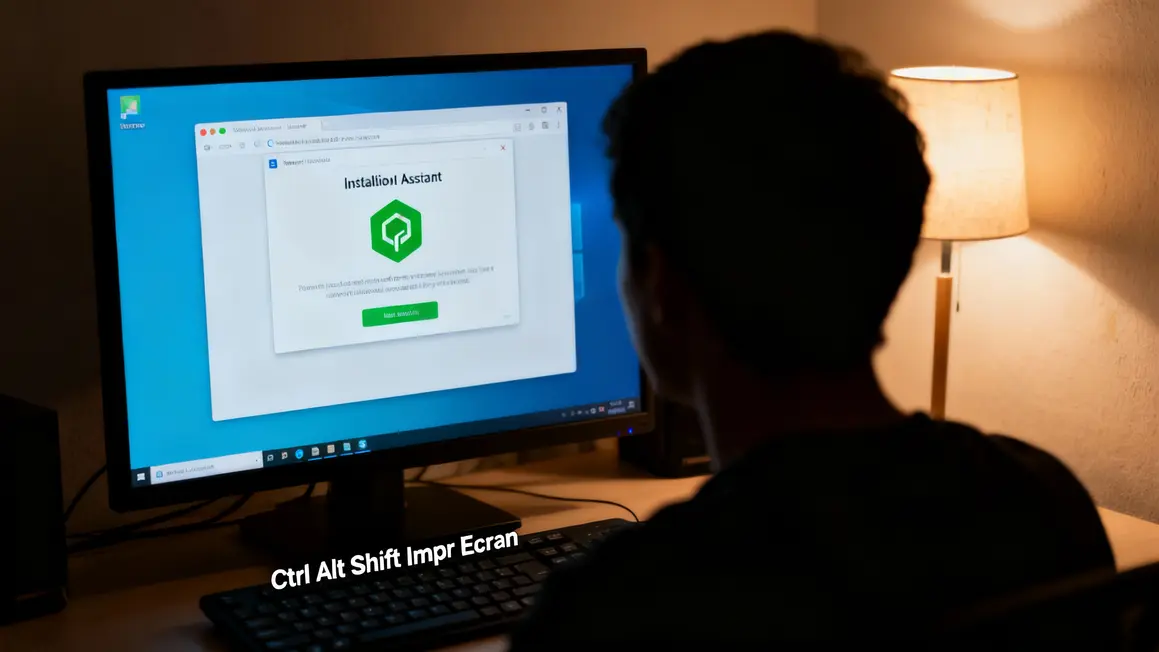
Pour installer Greenshot : rendez-vous sur le site officiel, téléchargez la version adaptée (Windows ou macOS), puis laissez-vous guider par l’assistant. L’icône verte apparaît ensuite dans votre barre des tâches. Première étape à sécuriser : personnaliser vos raccourcis – par défaut, Ctrl/Alt/Shift + Impr. Écran mais modifiables selon vos habitudes.
Un détour par les paramètres vous permet aussi de choisir le format d’export (PNG pour la qualité, JPG pour la taille) et la destination naturelle des captures (presse-papier, dossier dédié, email, éditeur externe). Sur macOS, l’application se télécharge via l’App Store et s’intègre proprement à l’environnement Apple, avec raccourcis adaptés, pour un résultat tout aussi fluide.
Maîtriser les différents types de captures d’écran
Selon le besoin, plusieurs modes :
- Écran entier : idéal pour archiver ou prouver une manipulation (Ctrl + Impr. Écran).
- Région précise : sélectionnez à la souris la zone qui compte (Impr. Écran).
- Fenêtre active : isolez une application au sein d’un bureau surchargé (Alt + Impr. Écran).
- Page web défilante : pour documenter ou vérifier en profondeur un site long.
La logique reste la même sur macOS, mais avec des raccourcis adaptés (Cmd + Shift…). Un tutoriel détaillé, étape par étape, est disponible : Comment faire une capture d’écran avec Greenshot ?
Améliorer vos captures avec l’éditeur intégré
Un clic ouvre l’éditeur interne : vous pourrez annoter, souligner, flouter, ou recadrer avant d’exporter. L’ajout de flèches, de cadres, et surtout de textes accélère la création de livrables pédagogiques ou de documents pour le support technique. L’accès rapide au floutage garantit confidentialité et conformité (RGPD/politique de sécurité interne).
Recadrez si nécessaire pour ne garder que l’information-clé, supprimez le bruit visuel et gagnez en clarté dans la transmission de vos captures.
Les raccourcis clavier pour un usage optimisé
Adapter ses raccourcis permet d’automatiser et d’éviter les micro-gestes répétitifs, une réelle source de productivité sur des taches intensives. Exemples à retenir :
- Impr. Écran : capture une région choisie
- Alt + Impr. Écran : fenêtre sélectionnée
- Ctrl + Impr. Écran : capture totale
- Shift + Impr. Écran : reprend la dernière région
- Ctrl + Shift + Impr. Écran : mode avancé
Chacune de ces mises en place peut être modifiée pour correspondre à votre quotidien (menu préférences). Ceux qui alternent contextes pro/perso ou OS apprécieront cette modularité.
Configuration avancée et destinations des captures
Le menu Préférences de Greenshot offre un contrôle intégral sur la qualité des fichiers, l’intégration à d’autres logiciels, et surtout la gestion (semi-)automatique des exports. Quelques usages à considérer :
- Sauvegarde vers un cloud ou dossier partagé pour travail d’équipe
- Nommage automatique (formatage par date, fenêtre…)
- Export direct dans PowerPoint, Word, ou base visuelle interne
L’intégration du curseur dans la capture s’avère également précieuse pour former, décrire, ou documenter un process pas à pas.
Les spécificités de Greenshot sur macOS
La version Apple, payante mais abordable, perd en configuration de flux automatiques et de fonctionnalités avancées, mais reste fluide sur M1/M2 et cohérente dans l’écosystème Mac. L’essentiel : l’ergonomie, les principaux raccourcis, ainsi que l’éditeur sont préservés. À considérer en fonction de l’utilisation prioritaire (éducation, création, reporting), car certaines options (export natif, capture défilante sur Safari) sont limitées.
Avantages et inconvénients de Greenshot face à ses alternatives
| Logiciel | Points forts | Limites |
|---|---|---|
| Greenshot | Gratuit (Windows), outils d’édition performants, prise en main rapide. | Pas de capture vidéo, options réduites sur macOS. |
| ShareX | Open source, capture vidéo, ultra configurable. | Interface complexe, trop détaillé pour besoins ponctuels. |
| Lightshot | Simplicité extrême, léger, idéal pour la rapidité. | Pas d’édition avancée, export limité. |
| Snagit | Edition ultra-poussée, vidéo, workflow expert. | Prix élevé, inutile pour la plupart des usages. |
Votre choix dépendra de vos scénarios : Greenshot s’impose si vous privilégiez un rapport efficacité/prise en main inégalé, sans basculer dans la lourdeur ou la complexité superflue. Pour de la vidéo ou des tâches très avancées, ShareX ou Snagit s’envisagent, Lightshot restant le réflexe de l’ultra simplicité.
Avec ce panorama, vous avez de quoi arbitrer plus vite, et surtout tirer parti d’un outil qui a su se réinventer malgré les innovations des systèmes natifs. L’intérêt de Greenshot ne se limite pas à sa gratuité, mais à l’économie de temps et la rigueur qu’il introduit dans un quotidien saturé d’écrans.
Avez-vous déjà essayé Greenshot ou une alternative concurrente ? Quelles fonctionnalités vous font vraiment gagner du temps ou vous posent question au quotidien ? Vos retours permettront d’enrichir ce comparatif – partagez-les en commentaire pour nourrir l’échange !
Si ce tutoriel vous a aidé à clarifier votre choix ou à adopter de nouveaux réflexes, n’hésitez pas à le partager avec vos contacts et collègues : l’impact des captures d’écrans bien gérées se mesure souvent à la qualité du flux d’informations dans les équipes.
Quelles autres questions pratiques ou arbitrages de logiciels souhaitez-vous voir abordés ? Proposez vos sujets en commentaire !
Sources citées : site officiel de Greenshot, GTMhub, TechRadar.
Rédigé par Jean Dort, consultant digital & productivité. Expérience terrain sur Windows et macOS, conseil d’équipes en marketing, support technique et pilotage de projet depuis 2010.
Date de la dernière mise à jour : 9 juin 2024.
Mis à jour le 3 février 2026