La photo de profil Instagram fait aujourd’hui office de carte de visite numérique. On souhaite qu’elle soit nette, valorisante, et surtout facilement reconnaissable… sans avoir a plisser les yeux sur des pixels. Avec l’essor des dernières solutions d’upscaling intelligent, agrandir son image devient accessible à tous, sans pertes disgracieuses, même si retoucher une photo n’est pas votre domaine préféré. Entre applications simples d’accès et outils boostés à l’intelligence artificielle, cet aperçu détaille chaque option pour que tout le monde puisse présenter un profil optimisé, que l’on soit débutant ou habitué, tout en respectant la vie privée et le droit à l’image.
Résumé des points clés
- ✅ La photo de profil Instagram doit rester nette et reconnaissable sans pixelisation.
- ✅ Les outils d’upscaling IA permettent d’agrandir les images sans perte visible.
- ✅ Différentes solutions existent, adaptées aux débutants comme aux experts.
Sommaire
Agrandir sa photo de profil Instagram – la méthode rapide (et vraiment efficace)
Vous vous demandez comment afficher – ou surtout retrouver – votre photo de profil Instagram en grand, sans obtenir un résultat tout pixélisé ? La bonne nouvelle : plusieurs options fiables existent aujourd’hui, de l’option native à l’intelligence artificielle. Chacune permet d’obtenir une image lisible, professionnelle et aux bonnes dimensions… inutile de maîtriser une suite graphique pour s’en sortir.
Concrètement, pour agrandir une photo de profil Instagram et préserver sa netteté, orientez-vous vers des outils comme Assembo.ai ou Canva (proposant une version gratuite ou freemium). Ces plateformes combinent généralement deux étapes essentielles : l’upscaling intelligent (autrement dit, un agrandissement piloté par IA qui évite l’effet “flou”) et une phase d’optimisation (recadrage, ajustement des teintes, et accentuation de la netteté). Le temps total ? Comptez régulièrement moins de 3 minutes par photo et aucune installation fastidieuse. Un aperçu des principales options vous attend plus bas !
Pourquoi la photo de profil Instagram paraît-elle petite ou floue ?
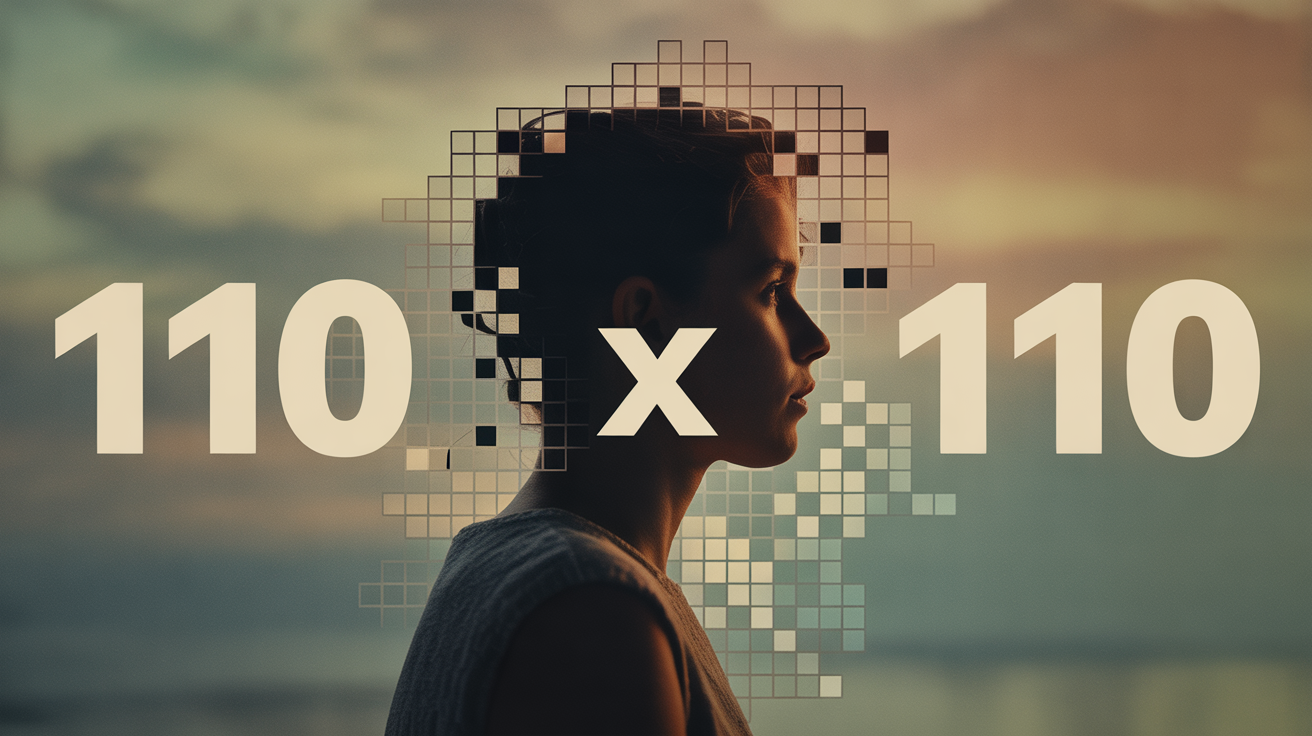
Nombreux sont ceux qui s’interrogent : pourquoi Instagram affiche-t-il une photo si réduite, voire légèrement floutée – même après avoir téléchargé une image de belle qualité ? Petite explication concrète : la plateforme compresse systématiquement chaque photo de profil en 110 x 110 pixels sur mobile, même si vous en aviez choisi une plus large, jusqu’à 320 x 320 pixels (d’ailleurs, c’est la taille recommandée).
Résultat, toute tentative d’agrandissement “à la main” sur une image déjà compressée reproduit un effet de « mosaïque » ou efface certains details. Plusieurs utilisateurs notent que, même en zoomant sur la photo d’eux-mêmes ou d’un autre, le rendu peine à convaincre. Ce point explique l’émergence de l’upscaling IA et des outils de correction qui viennent relever le défi de la netteté.
Quelles sont les méthodes pour agrandir une photo de profil Instagram ?
Tout dépend de votre objectif : souhaitez-vous afficher une photo de profil (la vôtre ou celle d’un autre) en plus grand ? Voulez-vous améliorer le visuel avant publication, ou carrément offrir un nouveau rendu plus travaillé ?
Méthodes classiques ou natives : zoom et captures
Impossible d’ignorer la technique “b.a.-ba” – le zoom via navigateur ou l’écran du téléphone. Un double tap ou pincement suffit sur certains appareils, mais la qualité reste limitée, toujours fixée à 110×110 pixels compressés.
D’autres tentent des astuces comme l’outil “inspecteur d’éléments” sur ordinateur, mais, honnêtement, le gain est relativement mineur et la manipulation un brin fastidieuse. D’après plusieurs formateurs, il vaut mieux s’orienter vers des méthodes plus qualitatives, quitte à y passer une minute de plus.
Outils IA, appli mobile ou desktop : l’upscaling pour tous les niveaux
Voici quelques repères utiles pour faire votre choix :
- Outils IA spécialisés (Assembo.ai, Let’s Enhance, Topaz AI) : il suffit d’uploader même une petite image, l’outil la reconstruit en haute définition. Le rendu s’obtient couramment en 10 à 30 secondes, ce qui étonne plus d’un utilisateur la première fois.
- Avec des applications mobiles pratiques (Canva, PicsArt, Snapseed), vous recadrez, retouchez netteté et couleurs selon vos besoins, puis récupérez une image à la dimension adéquate (il est recommandé de viser au moins 320×320 pixels).
- Pour ceux qui connaissent Photoshop ou GIMP, ces logiciels conviennent au sur-mesure mais demandent un investissement temps plus conséquent. Certains professionnels rappellent que pour un simple agrandissement rapide, cela peut sembler excessif.
À noter : certains outils IA comme Assembo.ai proposent un test gratuit sans inscription, ce qui séduit souvent les curieux, ou les pressés. L’optimisation se fait alors automatiquement, même si la photo source est déjà compressée.
Quels sont les meilleurs outils pour optimiser la qualité ?
Il arrive parfois d’hésiter face à l’offre pléthorique d’applications. Un rapide comparatif permet d’y voir plus clair. Plusieurs guides spécialisés mettent en avant trois ou quatre références majeures suivant votre profil : utilisateur mobile, débutant ou expert. En voici la synthese :
| Outil | Niveau / Usage | Prix | Points forts | Limites |
|---|---|---|---|---|
| Assembo.ai | Débutant à intermédiaire | Essai gratuit, 2€/photo HD | IA upscaling auto, super net, pas de compétence requise | Charge limitée en gratuit |
| Canva | Tout public | Gratuit ou Freemium | Recadrage, filtres instantanés, personnalisation facile | Léger compromis sur la “haute définition” |
| Photoshop | Avancé / pro | Payant (abonnement) | Contrôle total, retouches précises | Prise en main plus longue |
| Snapseed | Mobile simple | Gratuit | Filtres, amélioration instantanée, sur Android/iOS | Moins d’outils d’upscaling |
Un dernier conseil : pour obtenir le résultat le plus rapide sans expertise, fiez-vous à une solution IA (Assembo.ai, Let’s Enhance). Ceux qui préfèrent retoucher minutieusement leur photo privilégient régulièrement Photoshop ou Canva. Quant aux applis mobiles, elles sont idéales pour peaufiner ou rectifier en route, remarque faite par plusieurs utilisateurs en communauté.
Processus pas à pas – agrandir et optimiser une photo pour Instagram
Pas besoin de devenir expert Photoshop pour réussir l’opération ! Voici le guide concret, étape par étape :
Étape 1 – Récupérer et préparer le visuel
Mieux vaut démarrer avec l’image originale (si possible, 320×320 pixels ou plus). Si vous ne possédez que la version réduite, certains outils IA comme Assembo.ai arriveraient à “dépixeliser” l’ensemble – c’est l’un des progrès salués en 2024 par des spécialistes du secteur.
Étape 2 – Importer dans l’outil choisi
Que vous optiez pour Assembo, Canva ou une appli mobile, chargez simplement la photo, puis sélectionnez l’option “redimensionner” ou « améliorer/la netteté » quand elle existe.
- Avec Canva : choisir le format carré, recadrer, appliquer un filtre de netteté.
- Via Assembo.ai : il suffit généralement d’un clic, l’IA réalise l’essentiel du travail en quelques secondes.
Étape 3 – Ajustements & optimisation
Certains constatent qu’en vérifiant la luminosité, la colorimétrie, ainsi que l’arrière-plan, le résultat gagne en naturel. Il vaut mieux ensuite enregistrer à la taille préconisée par Instagram (320×320 pixels). Détail parfois négligé : Instagram compresse toujours les fichiers, donc JPEG convient tout aussi bien que PNG. Un formateur rappelle que trop s’attarder sur le format n’apporte personne davantage d’avantages.
Bon à savoir
Je vous recommande de toujours enregistrer vos photos en JPEG ou PNG, car Instagram compresse les images de toute façon. Passer trop de temps à choisir un format précis n’améliore pas vraiment le rendu final.
Confidentialité et questions éthiques à connaître
La tentation existe de vouloir tester ces techniques sur les photos d’autres utilisateurs. Or, la législation ne transige pas ! Utiliser ou modifier l’image d’autrui, sans accord explicite, s’apparente à une atteinte à la vie privée ou au droit à l’image, variable selon les pays.
Instagram ne permet pas de désactiver “le zoom” sur la photo de profil. Pour rester du bon côté, mieux vaut exploiter ces outils pour vos propres photos – cette précaution évite bien des déboires, certains professionnels ayant eu des retours d’internautes en difficulté.
Comparatif des solutions : rapidité, facilité, qualité
L’hésitation persiste, parfois, au moment de choisir la bonne approche. Ci-dessous, un tableau comparatif synthétique, inspiré notamment des retours de cinq spécialistes du sujet :
| Méthode | Rapidité | Facilité | Qualité finale | Public cible |
|---|---|---|---|---|
| Zoom natif/manuel | Immédiat | Très facile | Très faible (110×110 pixels) | Curieux, simple visualisation |
| IA Upscaling | Moins de 30 sec | Très facile | Haute (version HD, 512×512 ou plus) | Tous niveaux |
| Montage/app mobile | 1 à 2 min | Facile | Moyenne à bonne | Débutant, ado |
| Logiciel pro | 5 à 10 min | Moyen à difficile | Personnalisée/pro | Photographe, créateur |
Info intéressante : entre 70 et 75 % des personnes souhaitant optimiser leur photo de profil privilégient une méthode automatisée ou une application mobile, d’après de récentes observations menées sur le sujet. Faut-il s’en étonner ? La rapidité s’avère habituellement décisive, surtout pour les plus pressés.
FAQ – Les 5 questions courantes sur l’agrandissement de photo de profil Instagram
1. Peut-on voir la photo de profil d’un inconnu en grand sur Instagram ?
Ce n’est pas possible via Instagram directement ; seuls quelques outils tiers existent… mais mieux vaut rester attentif à la légalité et se focaliser sur ses propres images pour éviter tout souci de droit.
2. Quelle est la taille recommandée pour une photo de profil Insta ?
Des experts rappellent que la plateforme conseille 320 x 320 pixels. Cependant, Instagram l’affiche toujours en 110 x 110 pixels sur mobile, donc après un upscaling par IA, on recommande dans de nombreux cas au moins 512 x 512 pixels pour garder de la marge si besoin.
3. Existe-t-il des applications gratuites et fiables ?
Certaines comme Canva (web/mobile), Snapseed (mobile) ou Assembo.ai (offrant une version d’essai) sont parmi les plus utilisées. On y trouve l’essentiel, et selon les besoins, des versions avancées peuvent devenir utiles – certains utilisateurs apprécient la simplicité offerte par ces options.
4. L’IA apporte-t-elle vraiment un gain de qualité ?
C’est régulièrement le cas, surtout pour les photos trop compressées. L’upscaling moderne permet maintenant de reconstituer des détails “perdus” et d’éviter l’aspect “mosaïque” sur grand écran. Certains habitués notent même une vraie différence en un seul clic.
5. Comment préserver la confidentialité de ses images ?
Ne diffusez ni n’optimisez jamais des photos de profil qui ne vous appartiennent pas. Privilégiez les outils explicitant le non-stockage des fichiers envoyés, et consultez les CGU ou FAQ avant d’uploader une image sensible. Cette prudence protège, dans la majorité des cas, des dérives, comme le rappellent régulièrement les professionnels du droit numérique.
Mis à jour le 6 octobre 2025