Comment enregistrer une musique sur PC sans perdre de temps entre des tutos contradictoires et des outils mal expliqués ? Que ce soit pour sauvegarder un extrait en streaming, archiver une réunion ou capturer ses propres compositions, les actifs du numérique veulent des méthodes directes, légales et testées. Voici un tour d’horizon pragmatique, appuyé sur les outils sérieux qui respectent vos données et votre autonomie.
Sommaire
Comprendre les raisons d’enregistrer une musique sur PC
Enregistrer de la musique sur PC sert d’abord à répondre à un besoin concret : garder une trace de contenus soumis à l’éphémère (streaming, webinaire, messagerie vocale), réaliser des montages personnels ou tout simplement optimiser sa productivité. Un professionnel en marketing digital, par exemple, s’en sert pour capter un podcast d’expert ou sauvegarder une intervention orale. La vraie valeur est d’obtenir un fichier exploitable, sûr d’accès, sans dépendre d’une plateforme tierce ou d’un cloud.
La limite principale est le cadre légal : toute captation doit rester privée. Diffuser ou exploiter commercialement un fichier enregistré expose à des sanctions. Cette contrainte juridique, bien connue des professionnels, structure l’usage raisonné de l’enregistrement local.
Présentation d’Audacity et ses avantages
Utiliser Audacity, c’est opter pour un outil stable, reconnu et open-source. Cette application gratuite allie simplicité pour débutant et richesse fonctionnelle pour utilisateur expert ; son interface va droit au but, sans superflu marketing. Les fonctionnalités-clés : mixage stéréo pour capter ce qui sort de vos haut-parleurs ou WASAPI Loopback pour une capture système propre et sans artifice matériel. Ces options rendent l’enregistrement fiable, que ce soit pour une playlist Spotify ou une session Teams de 2 heures.
Ce qui distingue Audacity : la capacité à passer de tâches basiques (coupe, suppression de bruit, normalisation) à du montage multipiste, sans changer d’outil. L’utilisateur gagne ainsi en vitesse et en contrôle, sans dépendance à des solutions propriétaires. Pour ceux qui veulent aller à l’essentiel : installez, configurez, testez, lancez l’enregistrement.
Télécharger et installer Audacity sur PC
Pour éviter les mauvaises surprises, téléchargez toujours Audacity sur audacityteam.org – bannissez les sites tiers qui distribuent des versions modifiées. Optez pour la dernière version adaptée à votre système Windows 10/11. Préférez une installation en mode administrateur, en particulier pour activer l’extension MP3/LAME, indispensable pour l’export universel.
- Vérifiez la configuration minimale : 8 Go de RAM.
- Sélectionnez les encodeurs tiers si proposés.
- À la fin, assurez-vous que les options audio sont bien visibles dans le logiciel.
Pour aller plus loin dans la prise en main, reportez-vous à Comment enregistrer une musique sur PC avec Audacity ?.
Configurer les options audio de Windows pour capturer le son interne
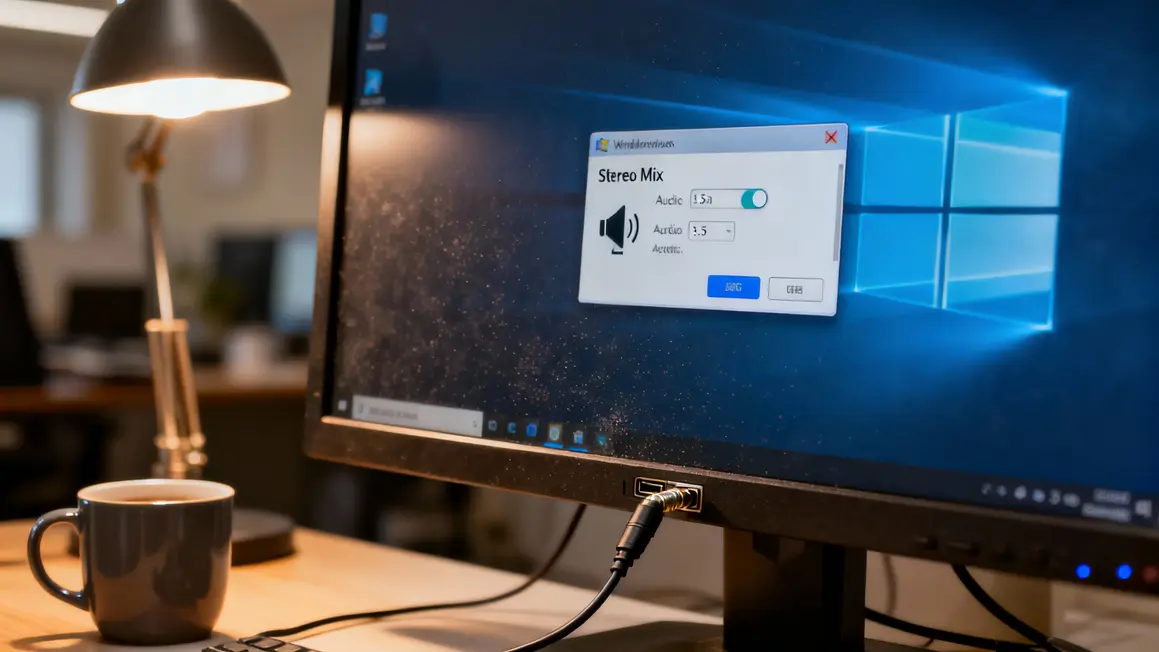
L’étape souvent négligée : la configuration audio sur Windows. Ouvrez les « Paramètres audio », activez mixage stéréo ou basculez sur WASAPI Loopback via Audacity si le mixage n’existe pas. Pour ceux qui rencontrent des difficultés avec l’absence de mixage stéréo, suivez le guide détaillé sur Régler Windows afin d’enregistrer des sons sur PC : drivers à jour, affichage des périphériques désactivés, activation du bon canal.
| Problème | Solution |
|---|---|
| Mixage stéréo absent | Mettez à jour les drivers Realtek, vérifiez l’état dans le gestionnaire de périphériques |
| Bruit de fond | Désactivez toutes sources parasites pendant l’enregistrement |
| Son non détecté | Régler le périphérique par défaut dans Windows |
Configurer Audacity pour enregistrer le son système
Dans Audacity : sélectionnez le périphérique d’entrée correspondant (mixage stéréo si disponible, ou « haut-parleurs (WASAPI) »). Le mode hôte à choisir dépendra de votre configuration : MME pour la compatibilité, WASAPI pour la performance. Activez les canaux stéréo pour une qualité maximale ou mono pour la voix uniquement.
Avant d’enregistrer, réalisez un test rapide avec la timeline : surveillez les niveaux, ajustez le volume pour éviter la saturation (limitez les pics proches de 0dB). Une préparation soignée évite 90 % des ratés au montage.
Lancer et surveiller l’enregistrement avec Audacity
Une fois les réglages en place, lancez l’enregistrement par le bouton rouge. Surveillez l’onde : si les crêtes dépassent la bande, baissez le gain pour éviter distorsion et perte de qualité. Utilisez le bouton pause pour marquer une interruption technique (reprise facile, pas de coupure brusque).
Nommez vos pistes dès l’enregistrement, surtout pour les projets longs ou multipiste. Un conseil issu des studios digitaux : la clarté du nommage vous épargne du temps à l’étape montage/mixage.
Effectuer des modifications audio de base sur Audacity
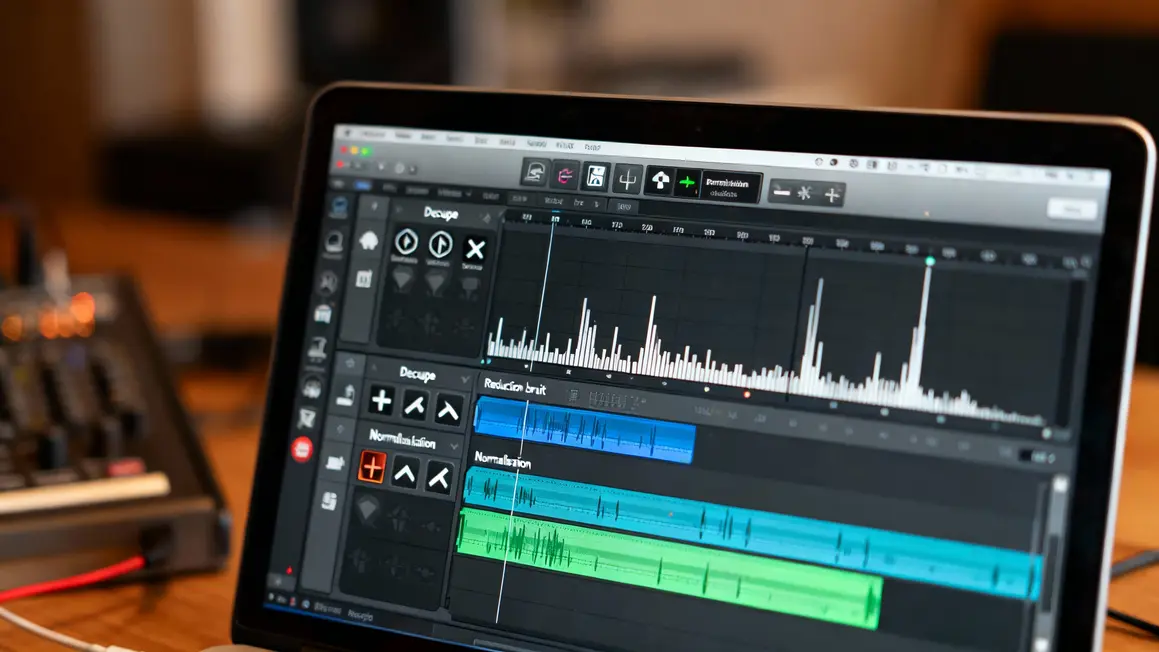
Audacity offre l’essentiel pour nettoyer en un minimum de clics :
- Découpe : Sélectionnez, Ctrl+T, supprimez l’inutile.
- Réduction de bruit : Capturez un silence « parasite », puis utilisez l’effet pour nettoyer la piste.
- Normalisation : Un niveau homogène pour le confort d’écoute professionnel.
- Effets : Compression, écho, selon le contexte d’écoute ou le type de projet.
Pour aller plus loin sur la manipulation des fonctions et l’automatisation, la section Mode d’utilisation peut simplifier la prise en main avancée.
| Modifications | Instructions | Raccourcis |
|---|---|---|
| Découpe | Sélectionner/couper avec Ctrl + T | Ctrl+T |
| Réduction du bruit | Effet réduction de bruit (créer le profil puis appliquer) | – |
| Normalisation | Effet normaliser pour équilibrer le volume d’ensemble | – |
| Ajout d’effets | Compression, écho dans le menu Effets | – |
Exporter des fichiers audio dans différents formats
À la fin du montage, exportez via le menu « Fichier > Exporter ». Pour le MP3, installation LAME nécessaire. Privilégiez le MP3 (usage courant, compatibilité), FLAC ou WAV (qualité maximale, archivage). Jouez sur le débit binaire : 320 kbps pour la musique, 128 pour la voix seule. Nommez vos fichiers avec date/identifiant projet pour trier plus vite par la suite.
Pensez à vérifier les paramètres de normalisation lors de l’export pour éviter des mauvaises surprises d’équilibre sonore sur d’autres appareils.
Résoudre les problèmes fréquents avec Audacity
- Pas de son capturé ? Vérifiez l’activation du mixage stéréo ou le bon périphérique WASAPI.
- Bruit de fond persistant ? Isolez la source et appliquez le filtre Audacity, sans excès.
- Pas de mixage stéréo visible ? Mettez à jour ou réinstallez vos pilotes audio (souvent Realtek).
- Problèmes matériels ? Contrôlez branchements et compatibilité de l’ensemble (micro, carte externe, casque).
Considérations légales et éthiques autour de l’enregistrement audio
Enregistrer pour usage privé, c’est toléré par les droits français et européens. Toute diffusion publique, même dans le cadre pro, requiert un accord écrit des ayants droit ou des participants. Prendre l’habitude de demander l’autorisation lors d’une réunion ou lors de la captation d’un contenu non personnel élimine les mauvaises surprises. Vérifiez le statut de l’œuvre (exemple : un podcast protégé, une œuvre en Creative Commons) avant de partager, même en interne.
Découvrir des alternatives à Audacity pour enregistrer du son
Envie d’autres options ? OBS Studio (audio + vidéo, aussi pour le streaming), Ocenaudio (léger, efficace, moins de fonctionnalités avancées), Adobe Audition (haut de gamme, usage professionnel, abonnement). Chaque outil exige une phase d’expérimentation pour trouver la formule adaptée à la complexité de votre projet.
| Logiciel | Avantages | Inconvénients |
|---|---|---|
| OBS Studio | Puissant pour audio + vidéo, gratuit | Interface à apprivoiser |
| Ocenaudio | Léger, rapide | Fonctions limitées sur projets complexes |
| Adobe Audition | Qualité professionnelle, outils avancés | Coût, modèle par abonnement |
Le choix dépend donc de votre budget, du volume de montage envisagé et du contexte d’utilisation, professionnel ou personnel.
Retenir les méthodes qui marchent, c’est aussi pouvoir conseiller ses équipes ou optimiser ses propres pratiques audio. Quels outils vous semblent les plus adaptés à votre quotidien ? Quel point technique aimeriez-vous voir détaillé lors d’un prochain comparatif logiciel ? Participez en partageant vos retours d’expérience dans les commentaires : ils serviront à affiner de futures analyses.
Si ce dossier a aidé à éclaircir vos choix ou à résoudre un point technique, pensez à le partager auprès de vos contacts sensibles à la question – tout salarié, indépendant ou curieux du digital est tôt ou tard confronté à ce type de défi. Pour compléter vos recherches, n’hésitez pas à consulter les ressources officielles (site Audacity, documentation Microsoft sur les périphériques audio) ou presse spécialisée (Numerama, Les Numériques).
Auteur : Jean Dort
Dernière mise à jour : juin 2024
Mis à jour le 4 février 2026