

Disque dur saturé, ralentissements à répétition, mises à jour impossibles : pour qui travaille au quotidien sur Windows 10, négliger la gestion de l’espace disque revient à saboter son outil de travail. L’objectif ici : fournir une feuille de route claire, testée, pour reprendre la main sur un PC qui ne répond plus faute de place.
Sommaire
Pourquoi l’espace disque conditionne la performance de Windows 10
L’espace disque disponible n’est pas un simple confort : sans marge, le système multiplie les lenteurs et accroît les risques de crash ou d’interruption des mises à jour. Un disque saturé engendre des micro-décalages (applications qui mettent du temps à s’ouvrir, système instable) et bloque le déploiement de correctifs ou d’améliorations de sécurité. Le numérique n’aime pas l’asphyxie : il faut maintenir environ 20 % de capacité libre sur le disque principal pour garantir une navigation fluide, la gestion des fichiers et la synchronisation en arrière-plan. C’est aussi la seule manière d’éviter l’effet domino qui paralyse toute l’organisation du PC en cas de saturation brutale.
Vérifier l’espace libre sur son disque : la méthode rapide
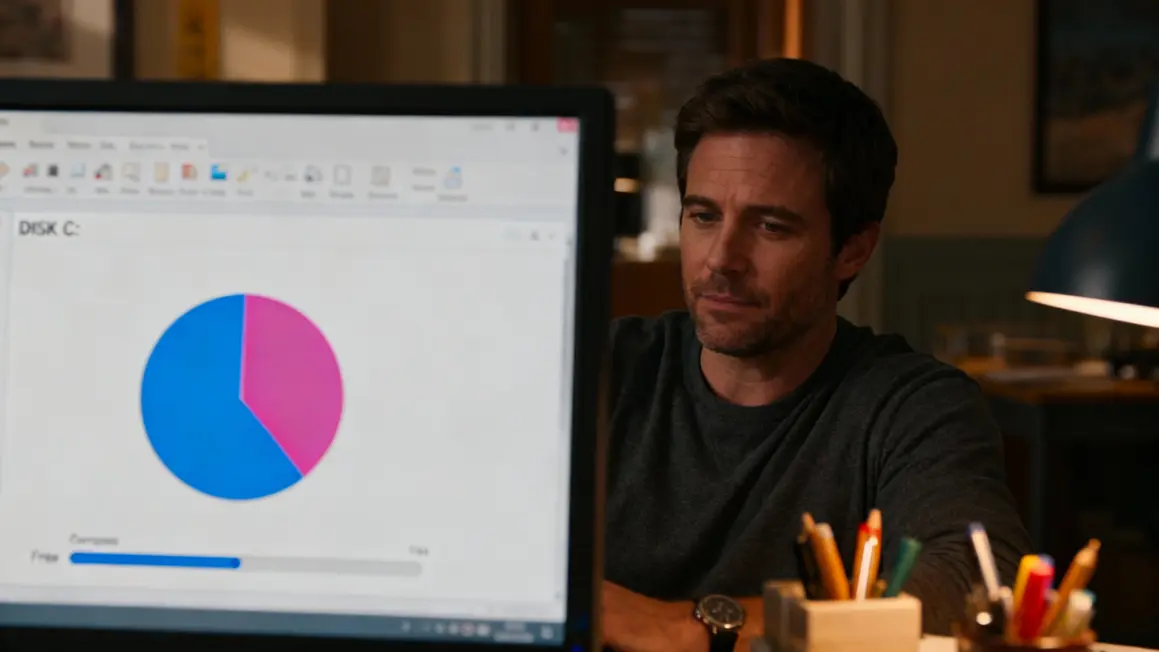
Première étape logique : prendre le pouls de l’espace disque. L’Explorateur de fichiers permet ce contrôle d’un clic droit sur le disque principal (C :), via l’option Propriétés, avec un graphique indiquant clairement le volume occupé et disponible. Pour une analyse plus détaillée, les paramètres de stockage intégrés à Windows offrent une vue par type de données et d’applications. Tape « Stockage » dans la barre de recherche, puis parcours les sections pour identifier les dossiers, fichiers temporaires et applications les plus gourmands. Activer Storage Sense dès cette étape automatise partiellement l’entretien courant.
Supprimer les fichiers temporaires pour libérer de l’espace
Côté suppression rapide, deux outils clés : les Paramètres (rubrique Système > Stockage, catégorie « Fichiers temporaires ») et le Nettoyage de disque. Ces deux approches ciblent les caches, miniatures ou données passagères. Pour une opération plus complète :
- Ouvre « Nettoyage de disque », sélectionne ton disque et lance « Nettoyer les fichiers système ».
- Pense à vider la corbeille et à faire régulièrement le tri dans le dossier Téléchargements, deux causes majeures de saturation.
- Supprime définitivement des fichiers sans passer par la corbeille avec Shift + Suppr si tu es certain du tri.
Si tu veux approfondir ou comparer, consulte les solutions associées à Supprimer tous les fichiers temporaires de votre système.
Désinstaller les applications inutilisées : efficacité et vigilance
À l’origine de la plupart des saturations, on retrouve de nombreuses applications jamais utilisées. Trie-les via Paramètres > Applications > Apps et fonctionnalités, puis désinstalle celles que tu n’emploies plus ou qui occupent trop d’espace. Garde un œil sur les logiciels préinstallés et pense à compléter ta vérification dans le Panneau de configuration (Programmes > Désinstaller un programme). Même après suppression, il est utile de vérifier que des fichiers annexes n’alourdissent pas encore le disque.
Automatiser le ménage avec Storage Sense
Pour déléguer l’entretien courant, configure la fonction Storage Sense (Paramètres > Système > Stockage). Active-la pour qu’elle purge la corbeille, les fichiers temporaires ou les vestiges de mises à jour dès que l’espace vient à manquer, puis ajuste précisément tes règles en fonction de ton usage et de la fréquence des besoins. Un simple clic te permet d’exécuter un ménage instantané si la situation devient critique. Idéal pour qui gère plusieurs machines ou partage son ordinateur au sein d’une équipe :
| Méthode | Effort requis | Avantages |
|---|---|---|
| Suppression automatique des fichiers temporaires | Faible | Des centaines de Mo libérés, sans intervention manuelle |
| Vidage programmé de la corbeille | Paramétrable | Risque d’oubli quasi-nul, gestion continue |
| Nettoyage des anciennes versions de Windows | Ponctuel | Liberation immédiate après mise à jour majeure |
Déplacer les fichiers volumineux : disque externe ou cloud ?
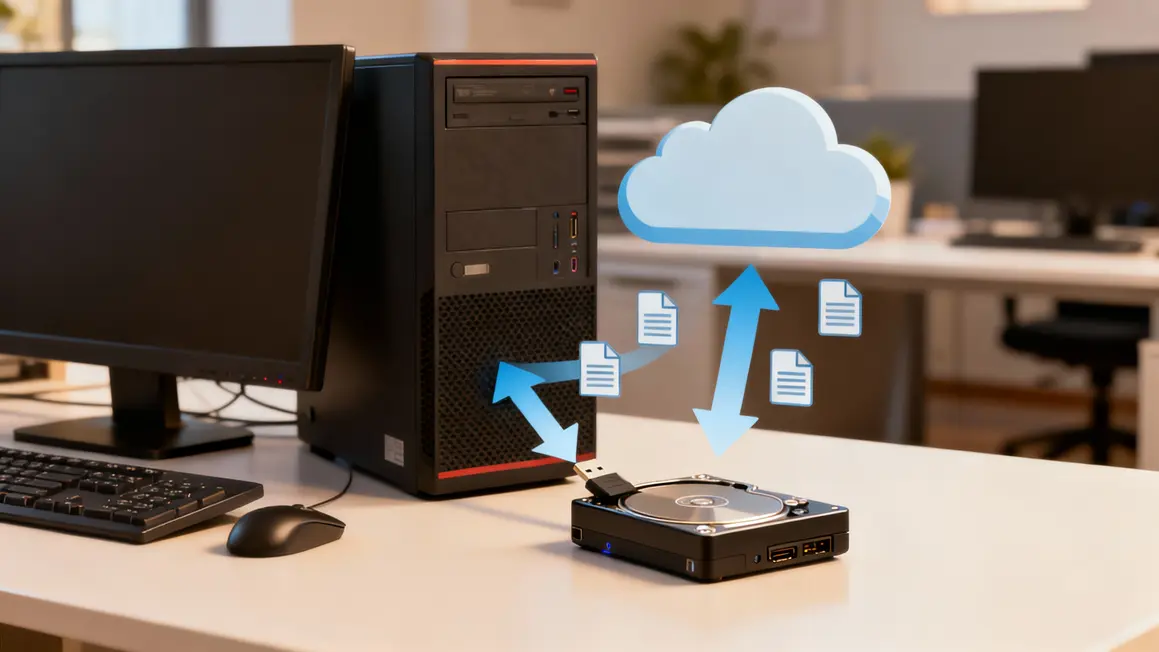
L’espace disque doit avant tout servir ce qui est utile au quotidien. Pour les fichiers lourds à conserver (vidéos, archives, rapports), deux stratégies principales : transférer sur un périphérique externe ou migrer vers le cloud (OneDrive, Google Drive, Dropbox). Le déplacement manuel via un disque USB reste le réflexe le plus sûr pour un usage ponctuel ou une rotation de sauvegardes. Les solutions cloud, elles, permettent un accès continu et participent à la sécurité des données. Pour aller plus loin : modifie l’emplacement par défaut de dossiers comme « Documents », « Images » ou « Téléchargements » vers un autre disque si tu en as plusieurs, ce qui allège radicalement la pression sur le disque principal.
- Pour explorer cette option étape par étape, tu peux aussi Utiliser un disque dur externe.
| Solution | Avantage | Risque |
|---|---|---|
| Disque externe | Accessible sans Internet | À sauvegarder pour éviter la perte ou la panne |
| Cloud | Consultable partout, sauvegarde automatique | Dépendance réseau, politique tarifaire du fournisseur |
Techniques avancées : compression, dossier SoftwareDistribution, défragmentation
L’optimisation ne s’arrête pas aux fichiers temporaires ou applications. Pour qui veut gratter les derniers gigas tout en restant sur des méthodes natives, trois pratiques : compresser le disque (clic droit > Propriétés > « Compresser ce disque… »), intervenir sur le dossier SoftwareDistribution (après avoir stoppé le service Windows Update, puis le relancer), et défragmenter un vieux disque mécanique (surtout pas un SSD). Sur un SSD, la défragmentation est à proscrire ; pour un HDD, l’amélioration de la réactivité peut être significative, même si le gain d’espace lui, reste marginal.
Outils tiers : précision ou risques supplémentaires ?
Les adeptes du contrôle apprécieront les logiciels spécialisés comme TreeSize Free (analyse graphique en profondeur) ou CCleaner (nettoyage des caches, logs, historiques de navigation). Ces outils sont efficaces, à condition de les télécharger sur les sites officiels, de toujours vérifier les propositions de suppression avant validation, et d’éviter tout automatisme dangereux. Pour approfondir le sujet ou rechercher des doublons, voir aussi Utiliser un logiciel pour approfondir la recherche de fichiers inutiles.
Garder un disque sain : pratiques à ancrer dans la durée
La discipline numérique est le meilleur atout contre le chaos. Supprimer chaque mois les documents et téléchargements obsolètes, désinstaller les outils non utilisés et sauvegarder méthodiquement les contenus importants hors du disque système permet de ne plus avoir à intervenir en urgence. Protocole simple à instaurer : tri mensuel des dossiers à fort volume, automatisation maximale de Storage Sense, et adoption systématique d’une solution d’archivage externe ou sur le cloud.
Prioriser l’espace disque, c’est se garantir un système Windows 10 apte à suivre le rythme du travail, sans se faire piéger par des ralentissements ni céder aux outils tiers foisonnants mais parfois risqués. Quelle stratégie avez-vous adoptée pour garder un disque efficace ? Partagez vos retours ou vos astuces dans les commentaires, comparez vos routines de nettoyage et explorez les échanges de la communauté.
- Si cet article vous a apporté des réponses concrètes, n’hésitez pas à le partager sur vos réseaux pour dépanner d’autres utilisateurs.
- Quels autres sujets liés à la maintenance Windows ou à l’optimisation digitale souhaitez-vous approfondir ? Dites-le en bas de page.
Références utiles et complémentaires sur la question de la gestion du stockage et des performances Windows, pour aller plus loin : support.microsoft.com (Microsoft officiel), articles lemondeinformatique.fr, ou dossiers ZDNet France.
Article rédigé par Jean Dort, consultant digital et expérimentateur pragmatique des environnements Windows en contexte pro et usage avancé.
Mise à jour : juin 2024
Mis à jour le 4 février 2026