
Le casse-tête des identifiants revient sans cesse : entre comptes pro, perso, plateformes métiers et services clients, perdre la main sur un accès peut vite virer à l’accident industriel. Plutôt que bricoler des solutions de fortune, la question devient : comment mettre en place une gestion sobre, sûre et compatible avec des contraintes métiers réelles ?
Sommaire
Pourquoi la gestion des mots de passe n’est pas qu’un détail administratif

Oublier son mot de passe ou le dupliquer partout, c’est s’exposer à des scénarios dont les conséquences dépassent le simple désagrément : intrusions, pertes de données stratégiques, impact réputationnel ou arrêt net d’un outil critique. L’ANSSI l’évoque dans toutes ses recommandations : renforcer la robustesse, c’est se prémunir contre le hacking, l’ingénierie sociale ou le phishing toujours plus ciblé. Un accès faiblard, et c’est le SSO, le CRM, voire le drive client qui saute. Le mot de passe reste le verrou le plus exposé d’une chaîne pro.
La routine du post-it collé sous l’écran est obsolète. Pourquoi ? Parce qu’un incident suffit à basculer dans un cycle de crise, entre stress et perte d’exploitation. La prévention, ici, reste le choix du moindre mal.
KeePass : open source, auditable et soutenu par les experts
KeePass attire un public exigeant qui préfère le contrôle local au stockage dans un cloud anonyme. Outil open source, lisible par tous, sans effet “black box”. Adopté par de nombreux RSSI, KeePass repose sur des algorithmes de chiffrement solides (AES-256, Twofish), et bénéficie de la caution de l’ANSSI pour les utilisateurs professionnels en France.
Le projet, maintenu par une communauté indépendante, fait partie des rares outils gratuits aussi robustes qu’un gestionnaire payant. Il exclut d’office les risques liés aux serveurs centralisés, tout en restant prêt à fonctionner sur tous les systèmes (Windows natif, KeePassXC pour Mac ou Linux, KeePassDX sur Android, etc.). Ceux qui souhaitent comprendre pourquoi ce choix s’impose peuvent approfondir ici : Pourquoi opter pour KeePass pour trouver ses noms d’utilisateur et mots de passe ?
Installer KeePass sans y laisser son intégrité système
Pour éviter les mauvaises surprises, toujours partir du site officiel. Pas de téléchargement sur des plateformes tierces : le code reste sain et révisable. Sous Windows, privilégier KeePass 2.x ; pour Mac et Linux, KeePassXC fait consensus chez les pros.
Un vrai réflexe sécurité consiste à vérifier la signature numérique du fichier téléchargé. Ce n’est pas chronophage et ça coupe court aux distributions vérolées. Après installation, configurer le dossier souhaité (en local, sur support externe ou en mode Dropbox selon les besoins). Pour la création de la base : voir Préparez votre base de données.
Initialiser et blinder sa base de données
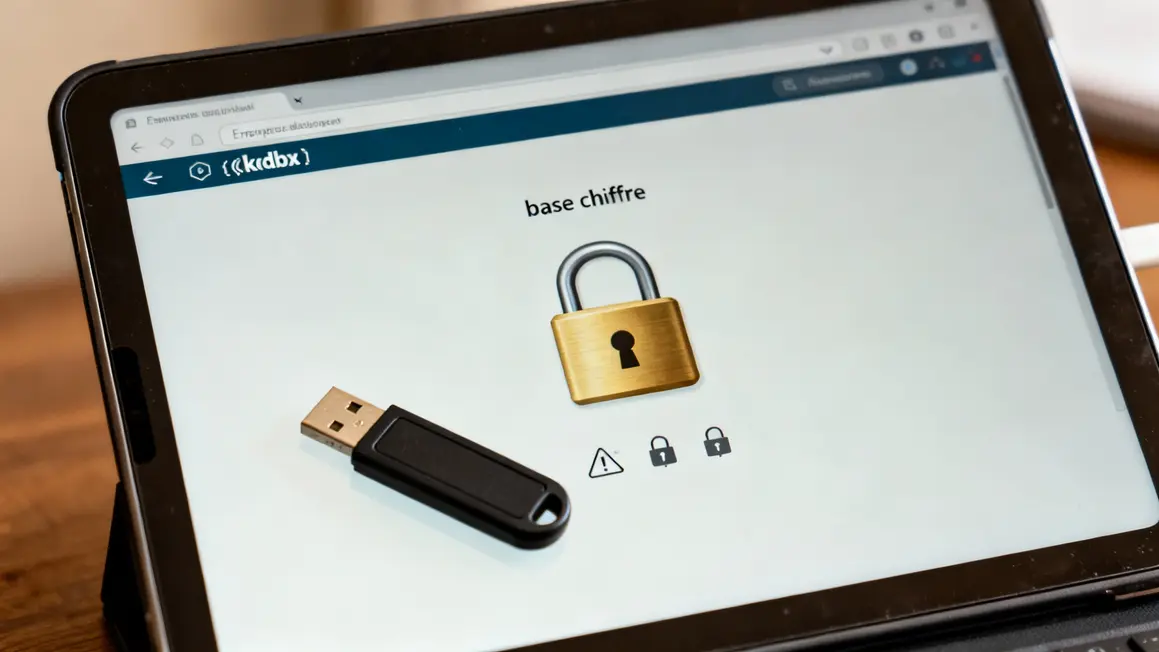
Le cœur du process : la base de données cryptée (.kdbx). Elle concentre tous les identifiants, sous une protection que l’on peut ajuster : mot de passe-maître solide (penser phrase de passe allongée et sans référence évidente), fichier-clé externe ou clé matérielle type YubiKey. L’association des méthodes multiplie les verrouillages. Astuce : préférer une gestion des copies sur supports distincts, et tester périodiquement que les sauvegardes restent lisibles.
Ceux qui veulent optimiser la récupération peuvent consulter Étapes à suivre pour ajouter des mots de passe sur KeePass.
Structurer sa base : réflexion et temps gagné
Une base mal rangée multiplie les pertes de temps et les risques d’erreur. KeePass permet de tout classer : groupes par usage (“Banques”, “Projets”, “Comptes sociaux”), sous-groupes pour affiner si besoin, tags pour filtrer à la volée. Pour chaque entrée, renseigner le site, le nom d’utilisateur, générer un mot de passe robuste et utiliser le champ “notes” pour les infos annexes (questions secrètes, 2FA, etc.). L’ajout de nouveaux identifiants se fait rapidement, cf. Ajoutez vos mots de passe.
- Adopter une convention de nommage claire.
- Exploiter les tags pour séparer pro/perso.
- Configurer l’auto-masquage des champs sensibles.
- Utiliser le générateur de mots de passe fort pour chaque création.
Recherche et accès rapide : l’ergonomie des usages intensifs
La barre de recherche fait le tri sur mot-clé, nom du site ou tag en temps réel. Les filtres par groupes optimisent la navigation, même pour des bases volumineuses. Le copier-coller peut être doublé de raccourcis ou de glisser-déposer pour les tâches répétitives. Pour qui vise la productivité, paramétrer le bon plugin navigateur permet d’automatiser la saisie des identifiants sur les principaux portails corporate.
Synchronisation cross-device : mode d’emploi réaliste
Deux voies : transférer la base de façon manuelle sur clé USB ou disque externe (idéale pour contrôle total, mais peu adaptée à des usages intensifs nomades) ou utiliser un service cloud (Dropbox, Google Drive, OneDrive…). KeePass reste local, mais via KeeAnywhere ou autres plugins, une synchronisation multi-appareils devient possible, sans stockage en clair.
À retenir : chiffrer localement avant d’envisager une synchronisation sur un support en ligne, et activer double authentification sur les services cloud utilisés pour réduire le risque de compromission. Pour les profils très mobiles, penser à cumuler sauvegarde locale et cloud la redondance reste la meilleure assurance.
Points d’attention et meilleures pratiques
- Un mot de passe unique et fort pour chaque service clé (jamais de duplication entre pro/perso).
- Sauvegarder la base sur support externe non connecté en continu.
- Activer la double authentification dès que disponible, et piloter les TOTP depuis KeePass ou Companion.
- Audit périodique : purge des vieux accès, renouvellement des identifiants exposés (cf. outils du marché type « Have I Been Pwned »).
- Mettre à jour KeePass et tous les plugins utilisés, hors marketplace officiellement reconnue = exclusion d’office.
Plugins et extensions : la personnalisation utile
Pas de polyvalence sans plug-in, mais tout n’est pas à prendre. KeeAnywhere (synchronisation cloud), KeeForm/KeeFox (remplissage auto dans navigateurs), KeeOTP (gestion 2FA/TOTP) complètent bien le socle à valider pour chaque cas d’usage. Bien vérifier l’origine de chaque extension préalablement à toute installation et éviter les surenchères inutiles pour limiter les failles potentielles.
Confronter KeePass et les alternatives : arbitrer selon ses besoins
| Gestionnaire | Modèle économique | Stockage des données | Certifications | Fonctionnalités avancées |
|---|---|---|---|---|
| KeePass | Gratuit | Local (Cloud possible via plugins) | Recommandé par l’ANSSI | Générateur, TOTP, plugins enrichis |
| LastPass | Abonnement mensuel | Cloud natif | Non certifié ANSSI | Sync multi-appareils, partage d’accès |
| Bitwarden | Freemium | Cloud natif | Non certifié ANSSI | Extension open source, gestion équipe |
| 1Password | Abonnement mensuel | Cloud natif | Non certifié ANSSI | Design intuitif, gestion familles |
Questions récurrentes sur KeePass : retour terrain et arbitrages opérationnels
- Perte du mot de passe maître ? Aucune réinitialisation possible : il faut l’avoir conservé ailleurs. L’autonomie de l’outil a un prix.
- Partager des accès à distance ? Cela passe par l’export d’une base temporaire chiffrée et la transmission via canal sécurisé.
- Synchronisation facile ? Possible, mais sur mesure, avec plugin adapté et procédure rigoureuse côté sauvegarde.
- Plugins risqués ? Ne jamais sortir du circuit open source officiel ou du référentiel KeePass.info.
Tester, itérer, documenter ses accès : l’agilité ici se joue sur les réflexes, pas sur une accumulation de features.
Ce décryptage sert à reposer les bases d’une gestion responsable, éloignée des mirages
Mis à jour le 3 février 2026