Envie de concrétiser une idée, un objet ou un espace sans dépenser un centime, mais vous ne savez pas comment passer de la feuille blanche à la 3D sur ordinateur ? Avant de se perdre entre outils trop techniques ou tutoriels évasifs, mieux vaut clarifier les vrais leviers gratuits, les limites de chaque approche et les formats compatibles avec un usage professionnel ou créatif. Voici l’essentiel, structuré pour aider celles et ceux qui veulent agir vite, éviter les galères cachées et gagner du temps sur la courbe d’apprentissage.
Sommaire
Comprendre les bases de la modélisation 3D
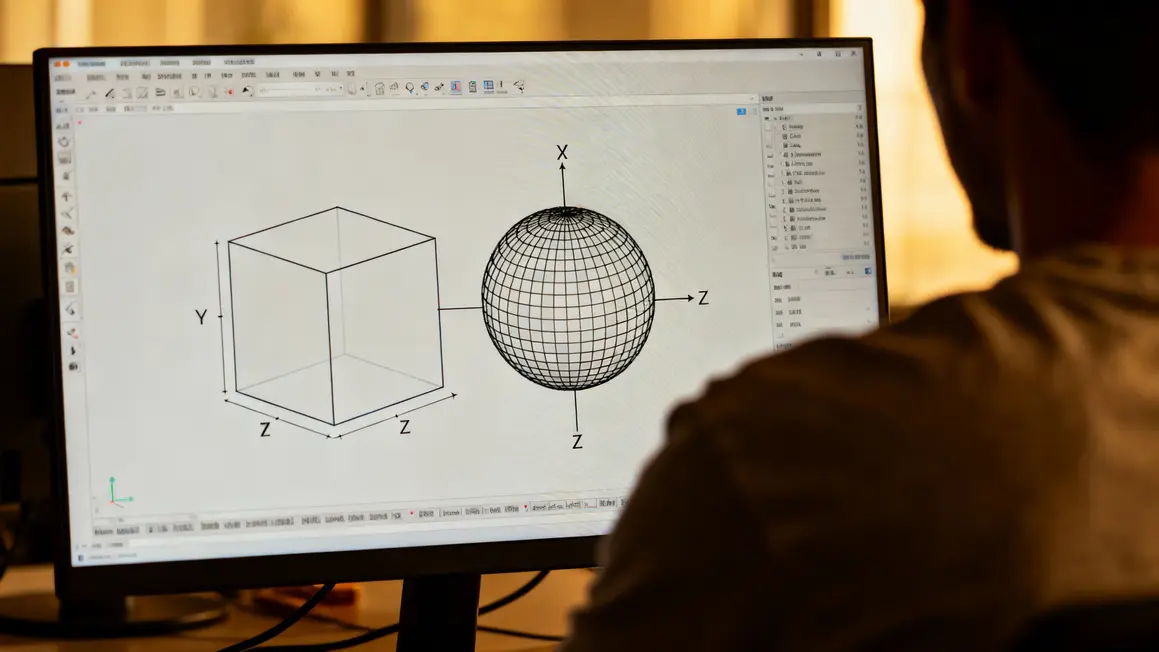
La modélisation 3D consiste à transformer une idée en volume numérique exploitable. Là où le dessin 2D se limite au plan X/Y, la 3D fait intervenir la profondeur pour créer, manipuler ou présenter un objet ou un espace sous tous les angles. La discipline se décline en modélisation solide (précision technique, industrie), sculpture numérique (formes organiques, artistique), et animation (cinéma, jeu vidéo), selon les besoins.
Les formats de fichiers définissent l’interopérabilité : STL pour l’impression 3D, STEP/IGES pour l’ingénierie, OBJ pour texture et animation. Ces notions sont détaillées dans la section Comment dessiner en 3D sur un ordinateur ?.
La modélisation touche l’impression de prototypes, la présentation d’un concept à un client ou la création d’une animation destinée au marketing, expliquée dans Transformation d’une photo en 3D.
Sélectionner le logiciel adapté à ses objectifs
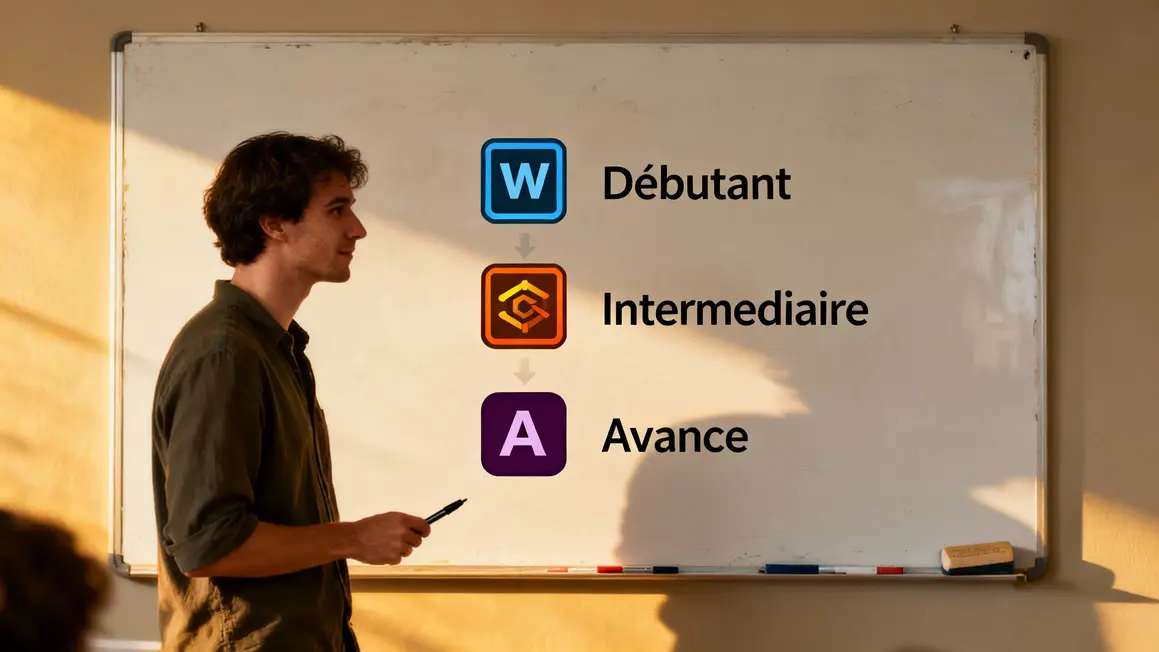
Le choix d’un outil gratuit ne se joue pas seulement à la réputation mais au rapport efficacité/complexité : voulez-vous un prototype rapide, un support pédagogique ou un rendu professionnel ? Voici un aperçu structuré pour choisir sans doute inutile :
| Niveau | Logiciel recommandé | Domaines de spécialisation | Complexité | Plateformes |
|---|---|---|---|---|
| Débutant | Tinkercad, SketchUp Free | Prototypage basique, impression 3D simple | Faible | Web |
| Intermédiaire | FreeCAD, Fusion 360 (gratuit) | Ingénierie, modélisation technique | Moyenne | Win/Mac/Linux |
| Avancé | Blender 3D | Animation, rendu, sculpture numérique | Élevée | Win/Mac/Linux |
Pour une liste complète et actualisée, reportez-vous à Meilleurs logiciels pour faire un dessin en 3D sur ordinateur gratuit.
Découverte des outils gratuits pour débutants
Pour ceux qui souhaitent tester la modélisation sans se noyer dans la technique, Tinkercad s’utilise directement en ligne, vise la simplicité et sert de tremplin vers l’impression 3D rapide ou le prototypage éducatif. SketchUp Free s’oriente design et architecture, accessible et limité à l’usage sur navigateur pour la version gratuite. L’expérience reste fluide à condition d’accepter les contraintes sur les fonctions avancées.
Leur force : apprendre vite par l’action (assemblage de formes, visualisation immédiate). Leur limite : on atteint vite un plafond technique pour des projets complexes.
Entrer dans le semi-professionnel : FreeCAD, Fusion 360
Pour aller plus loin sans sortir la carte bleue, consultez FreeCAD (modélisation paramétrique et scripts avancés, mais interface touffue) ou Fusion 360 (collaboration cloud, outils mécaniques, mais restrictions en version gratuite).
| Logiciel | Type de modélisation | Usages principaux | Points forts | Limitations |
|---|---|---|---|---|
| FreeCAD | Paramétrique | Pièces mécaniques, prototypes industriels | Open-source, modification rétroactive | Interface dense, courbe d’apprentissage |
| Fusion 360 (gratuit) | Polyvalent (paramétrique, direct, sculpture) | Assemblages, simulation mécanique | Collaboratif, doc officielle solide | 10 fichiers actifs max en version gratuite |
Pour un test de Blender 3D ou DesignSpark Mechanical dans ce spectre, voir les points détaillés sur DesignSpark Mechanical ou Blender 3D.
Adopter des solutions avancées gratuites : le cas Blender
Blender 3D : logiciel open source, adopté par l’industrie (exemples NVIDIA, Ubisoft), multiplateforme, adaptée à l’animation, la simulation physique et la création de contenus photo-réalistes. Courbe d’apprentissage abrupte mais ressource communautaire ultra-active.
Astuces pour partir sur de bonnes bases
- Personnalisez l’interface dès le départ, pour faire apparaître raccourcis indispensables et minimiser la navigation.
- Démarrez avec des formes simples, oubliez la performance artistique pour comprendre extrusion/pivot/échelle.
- Ne sautez pas les raccourcis clavier de base sur Blender ou FreeCAD : le rendement technique se joue ici.
- Intégrez forums ou chaînes dédiés, car les réponses à un blocage technique sont parfois plus claires qu’un tuto.
Pour aller plus loin sur la transformation d’une photo ou la mise en 3D d’une image, trouvez des exemples pratiques : Transformation d’une photo en 3D, Mettre une image en 3D.
Comprendre les cas d’usage métiers et quotidiens
Prototypage pour l’impression 3D (Tinkercad, FreeCAD), animation vidéo (Blender), visualisation architecturale (SketchUp). Le choix du logiciel s’attache toujours à la finalité (design ludique, validation mécanique, présentation investisseurs). Triez vos formats selon ce qui vous attend derrière.
Formats, export et cautions d’interopérabilité
| Format | Cas d’usage | Logiciels compatibles | Point fort |
|---|---|---|---|
| STL | Impression 3D | Blender, Tinkercad, Fusion 360 | Simplicité |
| STEP | Ingénierie mécanique | FreeCAD, Fusion 360 | Interopérabilité |
| OBJ | Animation/rendu texturé | Blender, SketchUp | Textures/matériaux |
| DAE | Collaboration 3D complexe | Blender, SketchUp | Transfert collaboratif |
Mieux vaut prévoir l’export dès le brief : nettoyez la géométrie, soignez la compatibilité et ne surchargez pas vos fichiers en détails inutiles.
Se former et progresser : où investir son temps aujourd’hui
- Tutoriels vidéos ciblés sur la version du logiciel visé (officiels YouTube, contenants à jour).
- Forums spécialisés (BlenderArtists.org, SketchUp Community, FreeCAD Forum) pour un retour terrain et des cas atypiques.
- Cours structurés via Udemy ou Coursera, si vous cherchez une montée en compétence pilotée.
- Concours et projets open-source pour développer portfolio ou expertise reconnue.
Pour intégrer rapidement une image ou une photo dans un univers 3D, exploitez les guides Transformation d’une photo en 3D ou Mettre une image en 3D de la rubrique adaptée.
Optimiser son projet pour l’impression ou le rendu final
- Vérifiez chaque dimension/échelle pour éviter les surprises en production (outils d’analyse intégrés).
- Épurez les modèles inutiles pour accélérer calcul et impression/rendu.
- Exportez uniquement dans les formats attendus par la solution finale, corrigez les erreurs ou polygones parasites.
- Appuyez-vous sur la communauté ou des plateformes comme Thingiverse pour valider vos réglages.
L’expertise vient aussi du terrain : retours d’expérience en forums, réglages partagés, astuces diffusées par des studios ou makers et comparez régulièrement vos résultats avec ceux travaillant sur des contenus proches.
Prendre le temps de choisir son outil en sachant où l’on va, personnaliser son approche et s’outiller avec les bonnes ressources, c’est économiser bien plus qu’un budget logiciel : c’est garantir la viabilité de son apprentissage et l’utilité réelle de ses projets en 3D. Quel obstacle vous a semblé le plus critique lors de vos premiers essais ? Des anecdotes, astuces ou points de blocage à partager ? Exprimez-les en commentaire : votre retour pourra inspirer ceux qui se lancent sur la même voie.
Partagez cet article à vos collègues ou sur LinkedIn s’il a permis d’y voir plus clair ou d’avancer plus vite dans un projet !
Et pour celles et ceux qui veulent aller plus loin, quelles spécificités-métiers ou cas d’usages voudriez-vous voir abordés dans nos prochains dossiers ?
Sources d’expertise : Autodesk (Fusion 360), FreeCAD Documentation, Communauté BlenderArtists, plateformes Thingiverse – Article actualisé par Jean Dort, consultant en stratégie digitale (2024).
Mis à jour le 3 février 2026